

Los powers de grupo son powers que ofrecen a tu grupo de chat funciones adicionales o smilies que normalmente no verías disponibles.
En esta guía vas a aprender a:
- Asignar powers a tu chat.
- Confirmar los powers.
- Editar los powers de grupo.
- Desasignar powers de tu chat.
- Ver en qué chat tienes tus powers asignados.
¿Cómo asigno powers a un chat?
Hay dos formas de asignar powers a un chat:
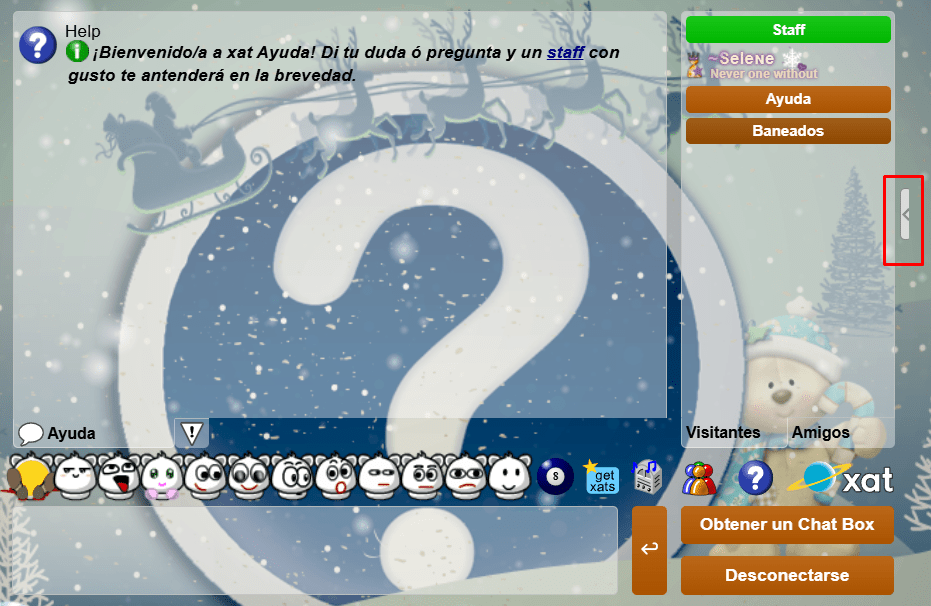
1) La primera consiste en hacerlo desde la quickbar, dale clic a la flecha blanca que se encuentra en la lista de visitantes para acceder a ella. Una vez accedas, haz clic en «Power de grupo».
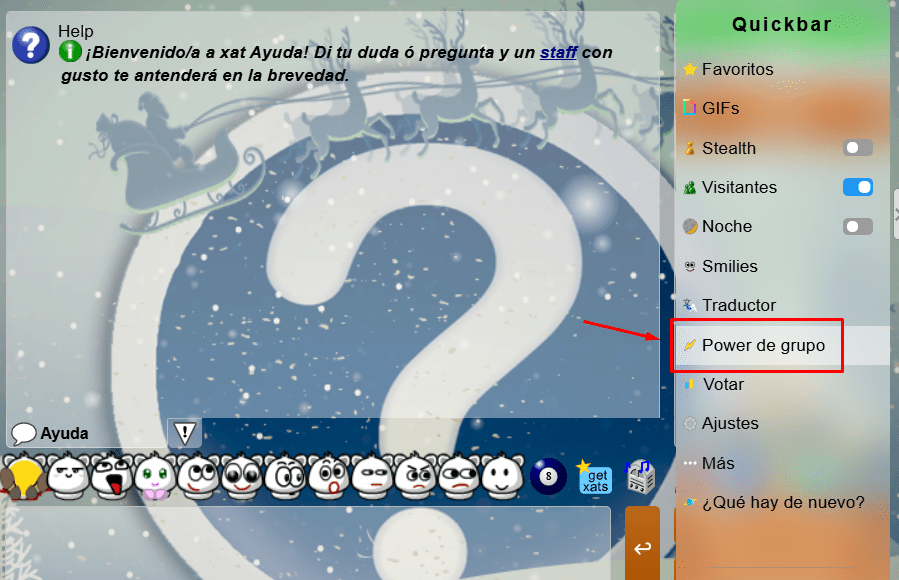
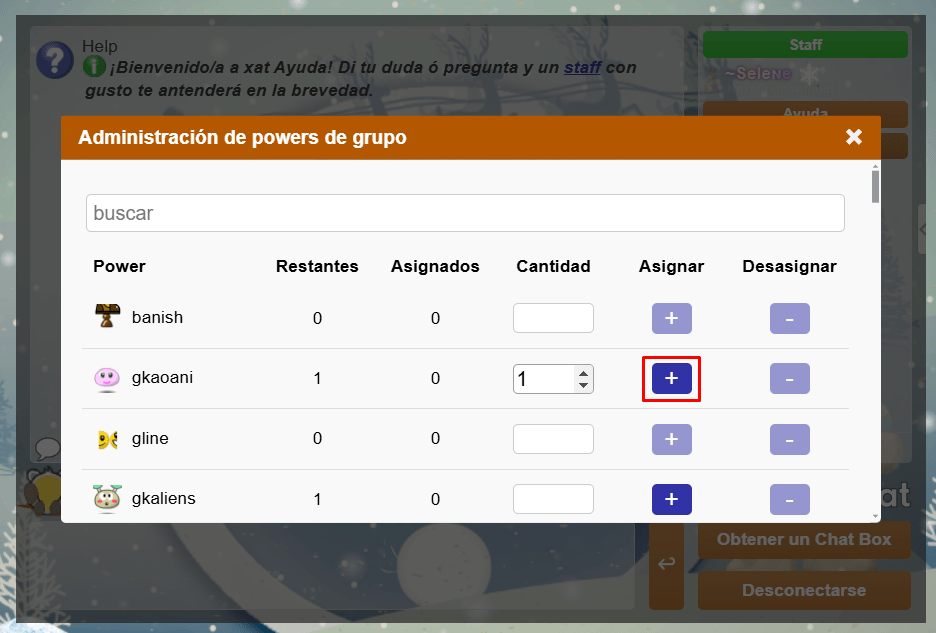
Se abrirá un menú en el cual puedes administrar todos los powers de grupo que posees, ahí podrás ver la cantidad de powers que puedes asignar y los que ya están asignados. A su vez puedes asignarlos y/o desasignarlos. También cuentas con una barra de búsqueda para poder encontrar los powers por su nombre.
Para asignar un power, elige la cantidad del power que deseas asignar y le das clic al botón de «+».
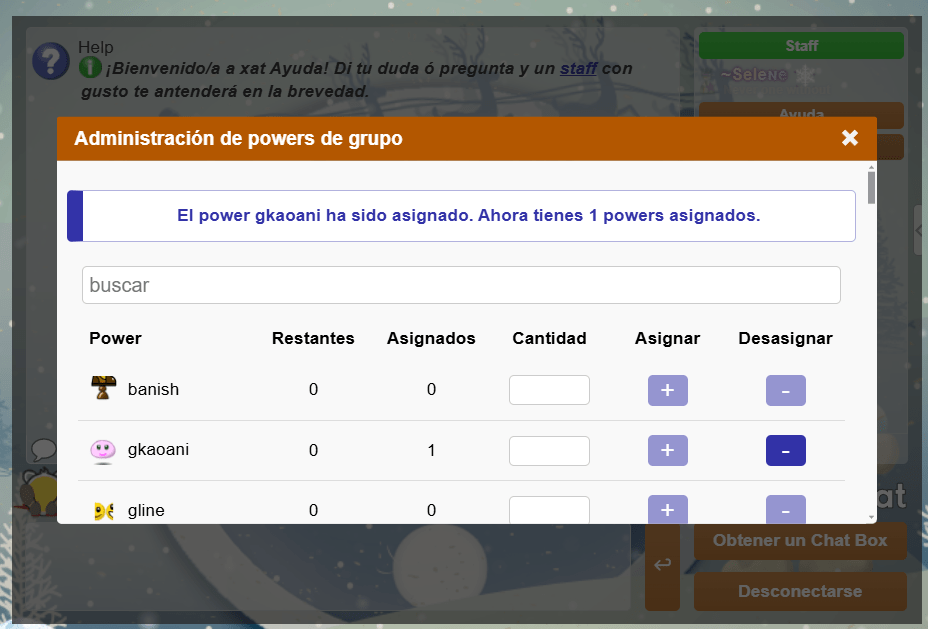
Una vez completados esos pasos, ya tendrás asignado el power que deseas a tu chat.
2) Otra manera de asignar un power es escribiendo el nombre del power y mandarlo al chat.
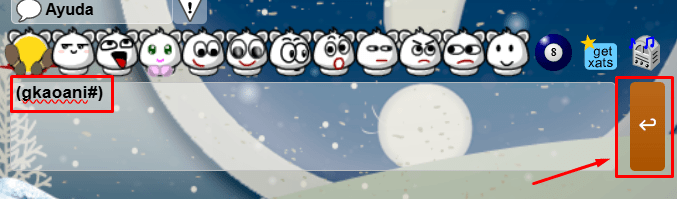
Una vez lo hayas mandado, si haces clic izquierdo sobre el power, te saldrá un menú en el cual podrás visualizar la lista de smilies de ese power, podrás asignarlo e incluso te da la opción de adquirirlo. Haz clic en «Asignar/Desasignar».
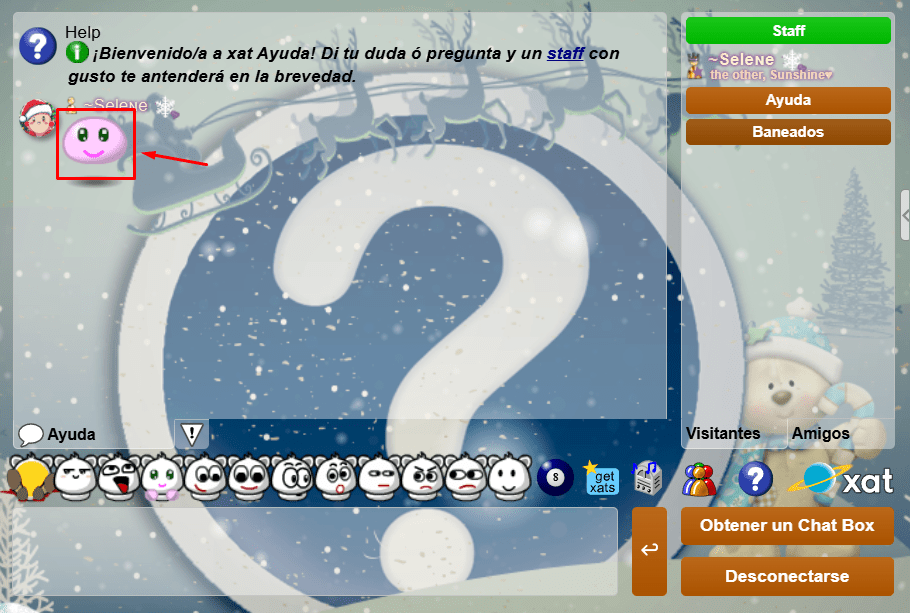
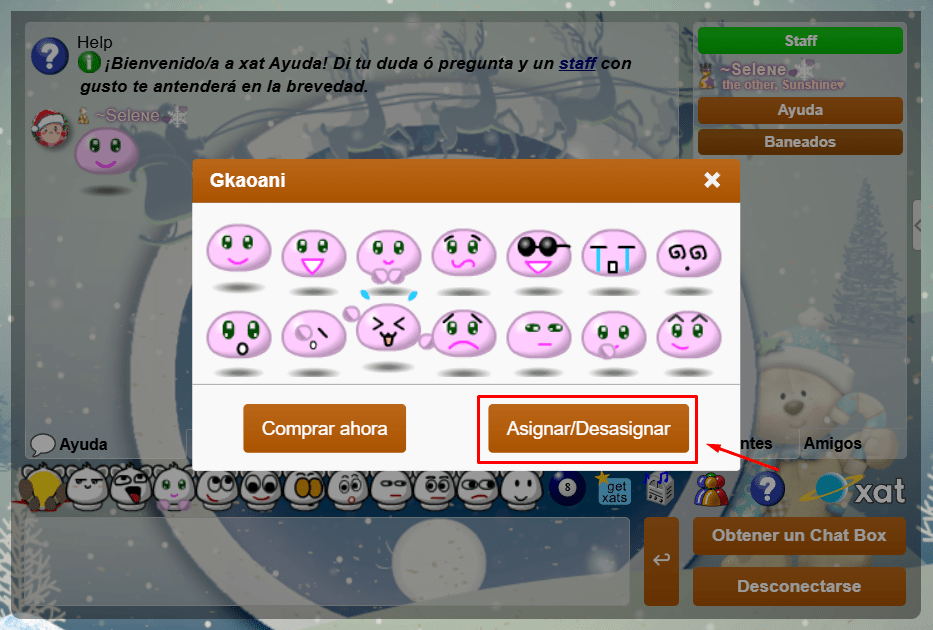
Cuando hagas clic en «Asignar/Desasignar» te saldrá el mismo menú mencionado anteriormente, ahí deberás seguir los mismos pasos también ya mencionados.
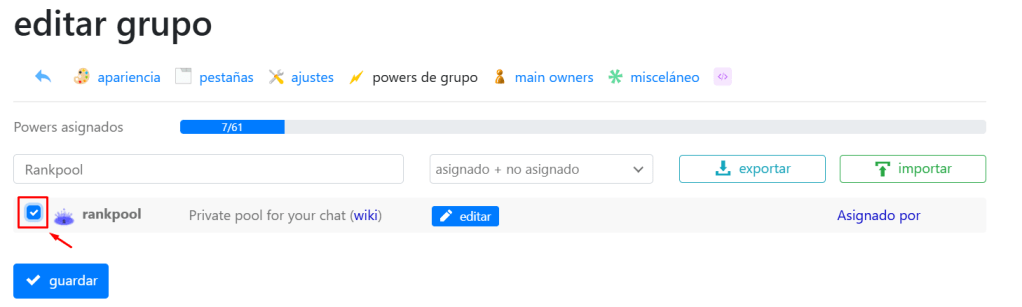
Una vez tienes tu power asignado, para poder configurarlo y que funcione en tu chat es necesario confirmarlo como power de grupo en los ajustes. Para ello, es necesario que ingreses en los ajustes de tu chat y ve a la pestaña de «powers de grupo».

A continuación te aparecerá una lista donde puedes buscar los powers por su nombre y también puedes filtrarlos según si están asignados o no. Por ejemplo, si quieres comenzar a editar y usar el power Rankpool en tu chat, escribe el nombre en la barra de búsqueda y confírmalo haciendo clic en la casilla que aparece a la izquierda del nombre del power:
Una vez ahí, puedes comenzar a editarlo, para ello, haz clic en el botón de «editar» y te aparecerá un menú donde puedes configurar el power a tu gusto. Una vez configurado, guarda los cambios, y ya estará listo para que aparezca en tu chat.
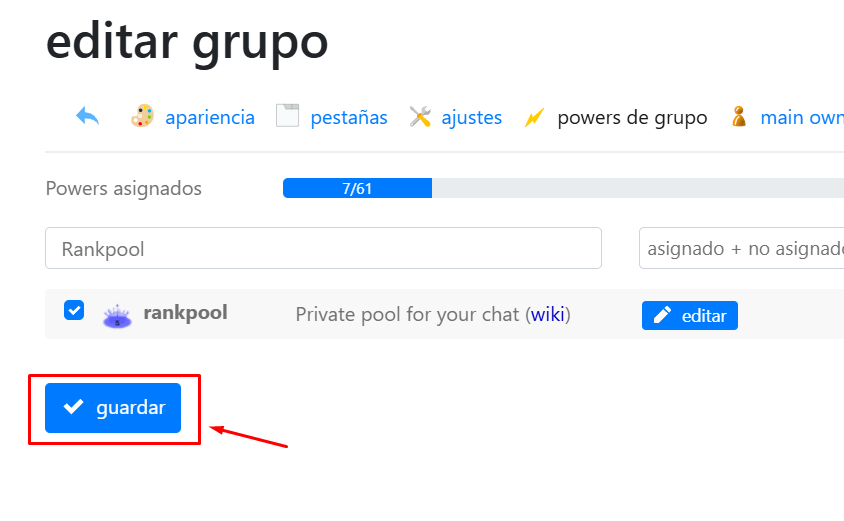
Cada power de grupo tiene una función diferente y por lo tanto se editan de maneras distintas, si necesitas ayuda con un power en concreto, visita el xat de Ayuda.
¿Cómo desasigno powers de un chat?
Si lo que deseas ahora es desasignar powers de un chat, puedes acceder a hacerlo de ambas maneras como te hemos explicado anteriormente para asignarlos, el único cambio sería que en este caso tendríamos que darle clic al botón «-» (menos) para desasignarlos:
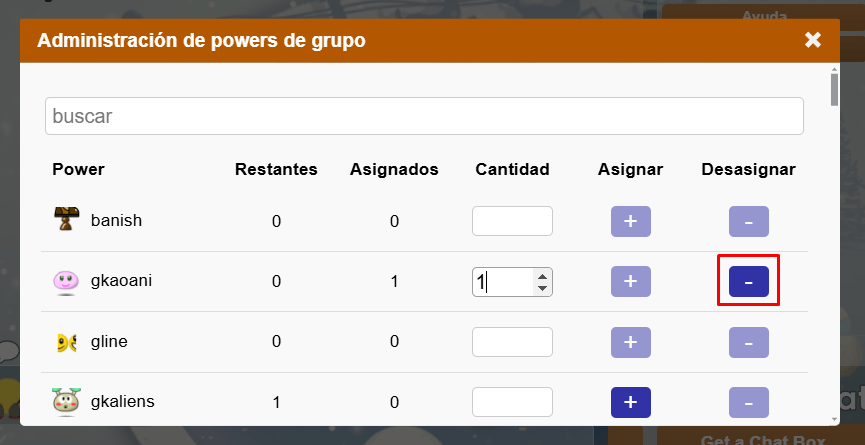
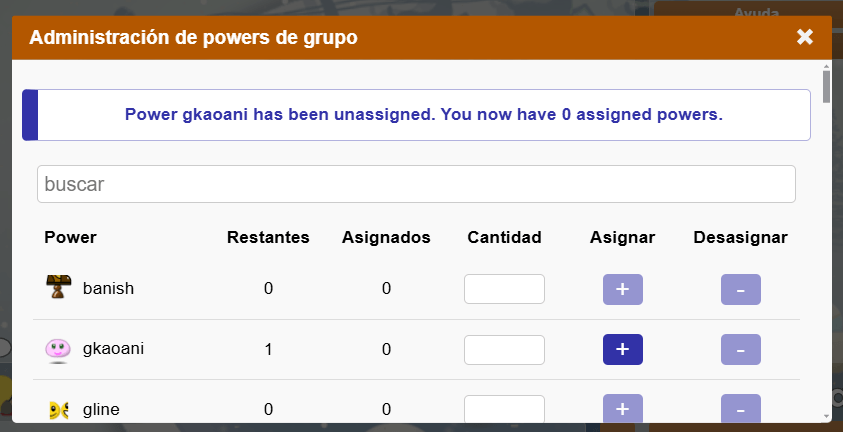
De manera opcional, si tienes varias unidades de un power asignado, y deseas desasignar algunas unidades y dejar otras asignadas, simplemente escribe la cantidad de unidades que deseas desasignar y dale clic al botón «-» Por ejemplo: si tienes asignados 4 powers blastkick en un chat y solo quieres desasignar 2, escribe en el recuadro «2» y luego dale clic al botón «-» .
¿Dónde puedo ver dónde están mis powers asignados?
Si tienes muchos powers asignados en un chat o en varios chats y quieres saber en el chat donde está cada uno asignado, sigue estos pasos:
1) Ve a la página de login e inicia sesión.
2) Una vez hayas iniciado sesión, en el panel de cuenta de xat, ve a la pestaña de «powers de grupo»

3) Una vez estés ahí, te saldrá una lista con todos los powers que tienes asignados y a su lado, te sale el nombre del chat en el que está asignado cada uno. Si deseas desasignar algún power, puedes dar clic en el nombre del chat donde está ese power asignado, y serás automáticamente redireccionado a esa sala de chat para que puedas desasignarlo, siguiendo los pasos anteriormente explicados.
4) Si bien deseas desasignar todos tus powers de una vez, puedes hacerlo en ese mismo menú. En el apartado «desasignar todos», marca la casilla de «Lo he entendido y quiero proceder» y luego haz clic en el botón «desasignar».
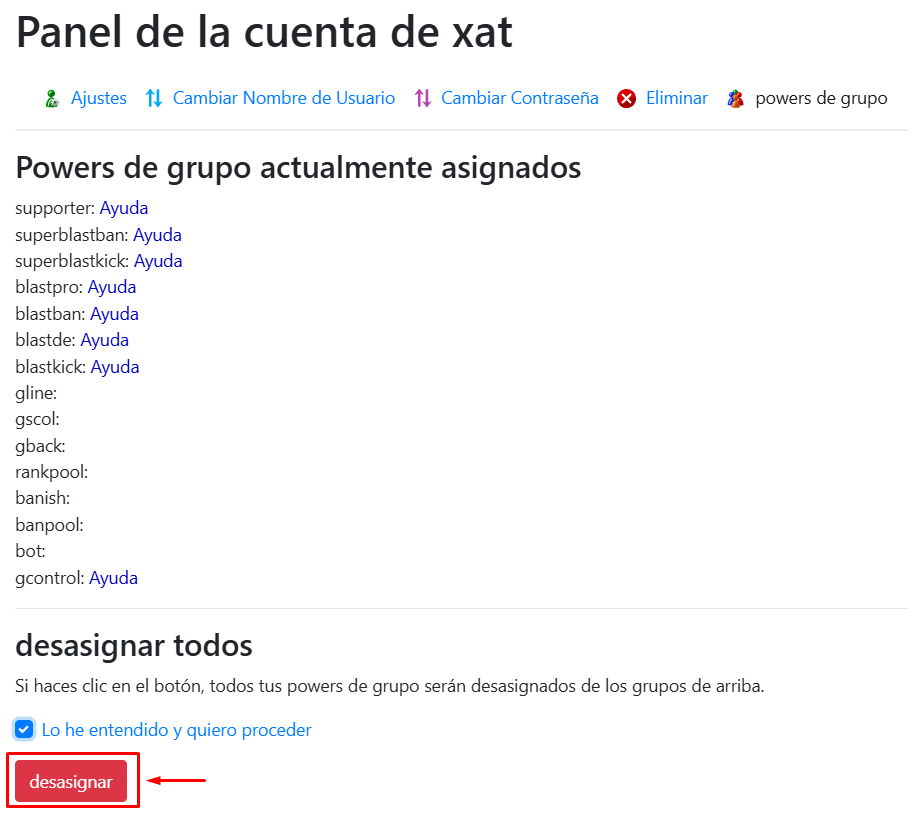
Una vez hagas clic en el botón «desasignar» todos tus powers de grupo habrán sido desasignados.
Esta ha sido nuestra guía de powers de grupo. En cualquier caso necesites ayuda o tienes alguna pregunta, ¡no dudes en visitar el xat de Ayuda! Estaremos encantados de ayudarte.


 xat Ayuda
Deja un comentario